
Tests à domicile.
Même SSAT.
Le SSAT à la maison offre aux familles des États-Unis, des territoires américains et du Canada la commodité de prendre le SSAT en ligne dans le confort de leur domicile.
Admission.org propose des services sur deux comptes parents distincts : un compte pour le ISEE, et un autre pour le SSAT, SAO, et Instantané. Nous nous concentrons sur la fusion de ces comptes à l’avenir.

%201.webp)
Qu'est-ce que le SSAT à la maison ?
Le SSAT at Home est une version informatique du SSAT prise à certaines dates de test à des heures préprogrammées.
Consultez les exigences ci-dessous pour vous assurer qu’il s’agit du meilleur mode de test pour votre enfant. Vous pouvez également les aider à faire de leur mieux avec le Matériel d'entraînement officiel SSAT.
Oui

- Niveau intermédiaire et supérieur SSAT
- États-Unis, territoires américains et Canada
- Disponibilité des appareils, d'Internet et des chambres
- Hébergement
- Exemptions de frais
- Confortable de passer un test sur ordinateur tout en étant surveillé par un surveillant via webcam
- Exemple d'écriture dactylographiée
Non

- Niveau élémentaire SSAT
- Physiquement situé à l'extérieur des États-Unis ou du Canada le jour du test*
- Préférence pour un test papier traditionnel, comprenant un échantillon d'écriture manuscrite
*Papier et Prométrique Les tests SSAT sont disponibles dans de nombreux endroits dans le monde ; recherchez notre centres de test papier, chercher un Centre d'essais prométriques, et e-mail info@ssat.org si vous ne trouvez pas d'emplacement pratique.
SSAT calendrier des tests à domicile
La disponibilité s'étend du mardi au samedi de certaines semaines tout au long de l'année. Le délai de planification est de 72 heures avant chaque heure de début de test. En savoir plus sur le calendrier de publication des scores ici.
**Dates de test supplémentaires à venir pour décembre 2026 à juin 2027.


Les heures de test sont généralement de 10 h – 17 h. ET (7 – 14 h. PT).
Octobre

Novembre

SSAT Informations sur le test à domicile
Consultez les sections ci-dessous pour Comprendre les exigences, Préparer pour le jour du test, et complétez le Test.
Comprendre les exigences
Lors de la sélection du SSAT à la maison, les parents et les tuteurs assument la responsabilité de répondre à toutes les exigences technologiques, de salle et autres. Veuillez examiner attentivement les informations suivantes car elles sont essentielles pour garantir une expérience réussie le jour du test.
- Vous devez être physiquement situé aux États-Unis, au Canada ou sur un territoire américain le jour du test.
- Vous pouvez effectuer un test à votre domicile ou dans un autre endroit répondant à toutes les autres exigences.
- La pièce doit être calme et exempte de distractions.
- Sauf lors de l'enregistrement où il est recommandé à un parent/tuteur de l'aider, seul le candidat est autorisé à entrer dans la salle.
- Tous Articles interdits doit être retiré de la salle d'essai. Les moniteurs, écrans ou objets supplémentaires que le surveillant juge pouvoir offrir un avantage ou des tests d'impact devront être retirés ou recouverts. Les procureurs ont le pouvoir discrétionnaire exclusif de déterminer si d’autres éléments non répertoriés doivent être couverts ou supprimés.
- Vous devez être assis à un bureau, une table ou un plan de travail similaire. Vous ne pouvez pas être assis sur un sol, un lit ou avoir votre ordinateur sur vos genoux.
- À l’exception du papier brouillon, d’un crayon, de l’eau (détails ci-dessous) et de tout article d’hébergement applicable et approuvé, vous devez disposer d’un ‘bureau propre’ sans aucun article supplémentaire sur, sous ou immédiatement à côté de votre espace informatique.
- Bien qu’il n’existe pas de code vestimentaire spécifique, les étudiants doivent porter des vêtements adaptés à un cadre académique. Les maillots de bain, les vêtements trop révélateurs ou les vêtements au contenu offensant ou explicite sont interdits. Les surveillants ont le pouvoir discrétionnaire final sur ce qui est approprié.
- Les parents/tuteurs doivent rester disponibles dans une pièce voisine pendant toute la durée du test.
- Bien que cela ne soit pas obligatoire, il est recommandé qu'un parent/tuteur soit présent dans la salle pendant le processus d'enregistrement pour aider.
- Le parent/tuteur peut effectuer l'enregistrement, y compris le scan de la chambre, mais n'oubliez pas de prendre un selfie de l'élève et non du parent lorsque vous y êtes invité.
-
Exécutez la vérification du système de base
- La vérification de base du système vérifie les capacités du système et vous permet de vous entraîner à connecter un deuxième appareil photo.
- Suivez les instructions à l'écran.
- Cette version est idéale pour ceux qui ne se sont pas encore inscrits.
- Cette version de base s'exécute dans votre navigateur Web et ne télécharge pas l'application système complète.
- Si vous vous êtes inscrit, il est recommandé d'utiliser plutôt le Exécutez l'application de test, pour l'enregistrement complet des exercices.
- Internet - La vitesse de votre réseau doit être au moins :
- Téléchargement de 15+ Mbps
- Téléchargement de 3+ Mbps
- Envisagez d’utiliser un outil gratuit tel que test de vitesse.net pour vérifier votre internet.
- Dispositif de test primaire
- Votre appareil doit être branché sur secteur pendant tout le test.
- Nous vous recommandons de NE PAS utiliser un appareil professionnel ou professionnel car vous n'avez peut-être pas l'accès nécessaire pour installer les logiciels nécessaires, la sécurité ou les pare-feu peuvent bloquer les tests et/ou les VPN ou réseaux intégrés peuvent empêcher la détermination de votre emplacement.
- Les appareils suivants sont pris en charge. Faites attention aux exigences spécifiques du système :
- Deuxième appareil photo
- Vous devez avoir un deuxième appareil photo. Les appareils suivants sont pris en charge :
- iPhone ou iPad exécutant iOS 16.
- Téléphone ou tablette Android exécutant Android 9+ (Pie)
- Vous aurez besoin d'un moyen de soutenir votre téléphone et de le pointer vers vos mains, votre clavier et votre moniteur pendant les tests (un support, un support, un étui ou un objet autre qu'un article interdit convient).
- Votre appareil doit être branché sur secteur pendant tout le test.
- Le deuxième appareil photo ne doit pas être le téléphone répertorié comme numéro de téléphone de contact parent/tuteur, car l'application empêchera tout appel téléphonique avec l'assistance.
Préparer
Assurez-vous de suivre ces étapes pour vous préparer le plus rapidement possible afin d’être assuré d’une expérience de test sans stress. Il est préférable d'effectuer cette préparation au moins une semaine avant le test au cas où vous auriez des problèmes ou auriez besoin d'aide.
- TÉLÉCHARGEZ et EXÉCUTEZ l'application de test sur l'appareil de test principal que votre élève utilisera le jour du test.
- Remarque : cela vous obligera à fermer la plupart des autres programmes, il est donc préférable de le faire lorsque vous avez quelques minutes à consacrer au processus. Cela permettra:
- Vérifiez votre système
- Vous devez vous entraîner à connecter votre deuxième appareil photo
- Avez-vous effectué un scan de la pièce
- Entraînez-vous à placer votre deuxième appareil photo à une longueur de bras (soutenu si nécessaire) pour montrer votre bureau, tous les écrans, votre clavier, vos mains et votre visage.
- Remarque : cela vous obligera à fermer la plupart des autres programmes, il est donc préférable de le faire lorsque vous avez quelques minutes à consacrer au processus. Cela permettra:
Les étapes suivantes sont fournies pour savoir à quoi vous attendre, mais sachez que le processus vous guide étape par étape.
- Si vous y êtes invité, fermez tous les programmes nécessaires ou cliquez sur Continuer.
- Cliquez sur Démarrer une séance d’entraînement.
- Entrez votre identifiant d'inscription et votre nom de famille.
- Ceux-ci sont répertoriés sur votre test sous « Mes tests » dans votre compte.
- Lisez les instructions et cochez la case indiquant que vous avez lu les règles et les exigences et cliquez sur Suivant.
- Suivez les étapes pour vérifier vos haut-parleurs, votre microphone et votre caméra.
- Scannez le code QR avec votre deuxième appareil photo pour installer l'application Second Camera Device sur l'appareil que votre élève utilisera.
- Vous pouvez également télécharger l'application Remote Proctor Connect depuis le Apple App Store ou Google Play Store. (Il s'agit de l'application Remote Proctor Connect de (ITS) Internet Testing.
- Saisissez le code mobile de votre appareil de test principal sur votre deuxième appareil photo.
- Assurez-vous de taper le tiret.
- Confirmez votre identité et confirmez que vous comprenez que votre appareil doit être branché sur secteur.
- Sélectionnez la caméra à utiliser.
- Sur votre appareil de test principal, cliquez sur Suivant, centrez-vous dans le cadre et cliquez sur Prendre une photo.
- Le système vérifiera la configuration.
- Les dernières étapes vous permettent de pratiquer le Room Scan et le placement du deuxième appareil photo.
- Cliquez sur Démarrer l’analyse de la salle et continuez.
- Scannez le code QR avec votre deuxième appareil photo et tournez lentement vers la gauche à 360 degrés en scannant toute la pièce jusqu'à ce que vous ayez à nouveau scanné le code QR.
- Cliquez sur Suivant et placez votre deuxième appareil photo sur le bureau appuyé contre quelque chose à une longueur de bras afin que votre bureau, tous les écrans, le clavier, les mains et le visage soient visibles.
- Cliquez sur Valider la configuration et vous recevrez une confirmation si tous les éléments sont terminés.
- Internet ok
- Configuration de l'équipement
- Configuration du périphérique de test principal avec l'application
- Configuration de l'appareil photo secondaire avec l'application
- Chambre préparée
- Parent/tuteur disponible
- Autres articles :
- 3-4 morceaux de papier vierges (lignés ou non)
- Jusqu'à 2 crayons simples (pas de crayons mécaniques ni de stylos)
- Facultatif : eau dans une bouteille d'eau en plastique transparent ou en verre transparent (les étiquettes et les contenants opaques ne sont pas acceptables)
- Hébergements d'essai approuvés (le cas échéant)
Test
Découvrez à quoi vous attendre le jour du test, ce que vous verrez et comment gérer tout problème inattendu.
- Prévoyez de lancer votre test 30 minutes avant l’heure prévue.
- Votre séance de test est garantie jusqu'à 15 minutes après l'heure prévue.
- Après cette période, les tests peuvent être possibles ou non en fonction de la disponibilité, à la seule discrétion du personnel de E3n.
- Pour lancer le test, TÉLÉCHARGEZ et EXÉCUTEZ l'application de test sur le périphérique de test principal et cliquez sur Démarrer le test.
- Suivez les instructions sur vos deux appareils pour terminer l’enregistrement et commencer les tests.
- Entrez votre numéro de session, votre identifiant d'inscription et votre nom de famille.
- Ceux-ci sont répertoriés sur votre test sous « Mes tests » dans votre compte.
Les étapes suivantes sont fournies pour savoir à quoi vous attendre, mais sachez que le processus vous guide étape par étape. Selon votre appareil, vous devrez peut-être tenir votre deuxième appareil photo verticalement ou horizontalement pendant certaines étapes.
- Suivez les étapes pour vérifier vos haut-parleurs, votre microphone et votre caméra, comme vous l’avez fait lors de l’enregistrement pratique.
- Prenez une photo du code QR pour télécharger et installer l'application Second Camera Device
- Vous pouvez également télécharger l'application Remote Proctor Connect depuis le Apple App Store ou Google Play Store. (Il s'agit de l'application Remote Proctor Connect de (ITS) Internet Testing.
- Si vous avez déjà effectué l'enregistrement pratique avec cet appareil, il ouvrira simplement l'application.
- Saisissez le code mobile de votre appareil de test principal sur votre deuxième appareil photo. Assurez-vous de taper le tiret.
- Une fois connecté, confirmez votre identité.
- Confirmez que vos appareils sont à la fois branchés et en charge.
- Sur votre deuxième appareil photo, sélectionnez quel appareil photo sera utilisé et cliquez sur Suivant.
- Utilisez votre deuxième appareil photo pour scanner le code QR sur l’écran.
- Cliquez ensuite sur votre appareil de test principal.
- Utilisez l’appareil de test principal pour prendre un selfie (de l’élève).
- Cliquez sur Démarrer l’analyse de la salle sur votre appareil de test principal.
- Pointez votre appareil photo secondaire vers le code QR sur l'écran, puis faites pivoter vers la gauche en cercle complet jusqu'à ce que vous soyez pointé vers l'arrière et le code QR à nouveau.
- Attendez patiemment pendant que vous êtes ensuite transféré vers un spécialiste de l'enregistrement qui discutera avec vous et vous aidera à résoudre tout problème et commencera le test lorsque tout sera prêt. Un spécialiste de l'enregistrement peut :
- Vous demander de retirer ou de couvrir les objets présents dans la pièce.
- Vérifiez que vous n’avez pas d’appareils électroniques, de montres ou d’écouteurs ou demandez à vérifier si vos lunettes sont équipées d’appareils d’enregistrement.
L’un des meilleurs moyens d’éviter de réduire le stress le jour du test est de se familiariser avec l’interface de test. Consultez cette FAQ qui détaille l'interface SSAT at Home.
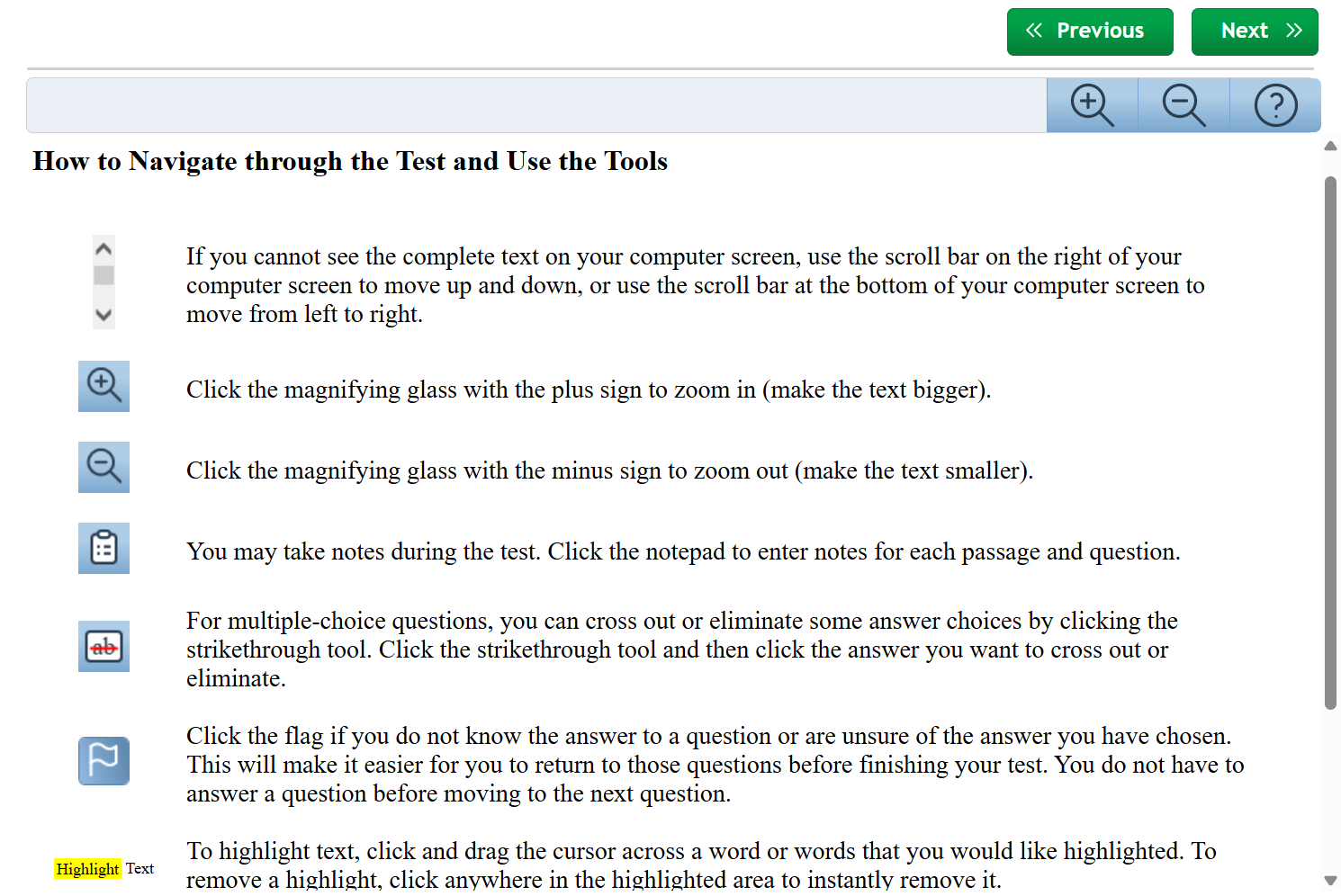
- Envisagez de demander au parent/tuteur de terminer l’enregistrement pour réduire le stress de l’élève.
- Ne planifiez pas plusieurs étudiants en même temps. Cela peut avoir un impact sur la bande passante Internet et être stressant si chaque élève a besoin du parent/tuteur en même temps.
- Limitez l’utilisation d’Internet pour les autres utilisateurs de votre réseau pendant les tests. Il est particulièrement important de s’assurer que d’autres ne diffusent pas de vidéos ou de jeux pendant les tests, car cela peut avoir des conséquences.
- N'oubliez pas que les élèves peuvent terminer chaque section plus tôt, cependant, une fois qu'une section est terminée, les élèves ne peuvent pas y revenir.
- Pour le support du jour du test à domicile SSAT :
- Du mardi au vendredi : 1-609-683-4440
- Samedi : 1-646-503-2685
- Des problèmes ? Des questions ?
- Si vous êtes connecté, levez simplement la main ou discutez avec votre surveillant pour toute question ou préoccupation.
- Les parents/tuteurs doivent être disponibles sur le téléphone qu’ils ont indiqué lors de l’inscription au cas où le personnel de surveillance aurait besoin de les contacter.
- Problèmes de connexion
- Si votre Wifi ou votre Internet local ralentit, un surveillant peut suspendre votre test. Si c’est le cas, sachez que le minuteur s’est arrêté et que vous ne perdez PAS de temps.
- Si les tests sont très brefs, ils redémarreront sans aucune étape supplémentaire.
- Pour des déconnexions complètes, vous devrez à nouveau passer par un processus d'enregistrement. Si c’est le cas, sachez que le minuteur s’est arrêté et que vous ne perdez PAS de temps.
- Si votre Wifi ou votre Internet local ralentit, un surveillant peut suspendre votre test. Si c’est le cas, sachez que le minuteur s’est arrêté et que vous ne perdez PAS de temps.
- Correctifs courants
- Effacez le cache, les cookies et l’historique sur le périphérique de test principal.
- Fermez tous les programmes d’arrière-plan, y compris les pare-feu, les logiciels antivirus et le contrôle parental.
- Tests incomplets
- Nous comprenons qu'à l'occasion, quelque chose peut se produire avec le Wifi ou que vous pouvez rencontrer des problèmes techniques qui empêchent la réalisation des tests. Pour cette raison, si vous lancez le SSAT à la maison à temps (au plus tard 15 heures après l'heure de test prévue) et que vous n'avez pas de test évaluable, un nouveau test gratuit vous sera fourni. Contact info@ssat.org pour demander une validation et un nouveau test gratuit.
- Cette opportunité de nouveau test n'est valable que pour l'année de test en cours (d'août à juillet).
- Si nous n’avons aucune trace indiquant que vous avez lancé le test dans les 15 minutes suivant l’heure prévue du test, vous n’aurez pas la possibilité de refaire le test gratuitement.
- Aucun remboursement ne sera effectué.

Quelle est la meilleure façon de se préparer au SSAT à la maison ?
Le Pratique officielle en ligne SSAT du créateur du SSAT at Home fournit la meilleure simulation pour prendre un SSAT sur ordinateur. Complet avec quatre tests pratiques complets, 15 tests de section pratique et plus de 50 sujets de quiz.
%204.webp)

Besoin d'aide ?

Contactez le support SSAT
Pour les questions générales du SSAT, le changement d'un enregistrement SSAT papier en Prometric et toute autre demande.
1-609-683-4440
info@ssat.org
Lundi – vendredi, 9h – 17h ET
Liens utiles :

